目次
① 全体共通:セキュリティ保護のため、手動対応が必須の項目
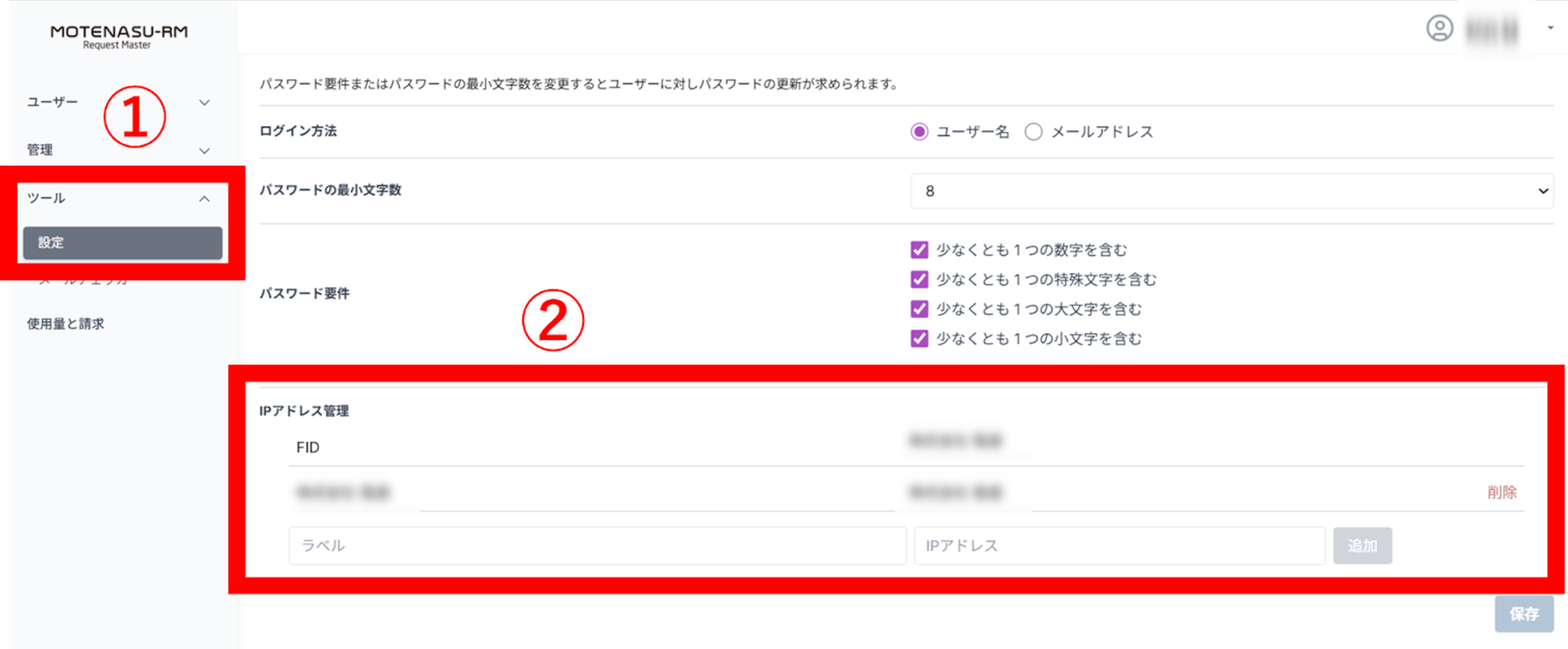
①-1 IPアクセス制限の設定
設定画面で任意の数のIPアドレスを自由に追加/削除できます。
ここに登録されているIP以外からはRMにアクセスできません。
※ FIDのIPアドレスは削除できないようにしています。
理由:クライアントサポートのため、全ドメインに最低1つはFID共通アカウントを作る想定です。
理由:クライアントサポートのため、全ドメインに最低1つはFID共通アカウントを作る想定です。
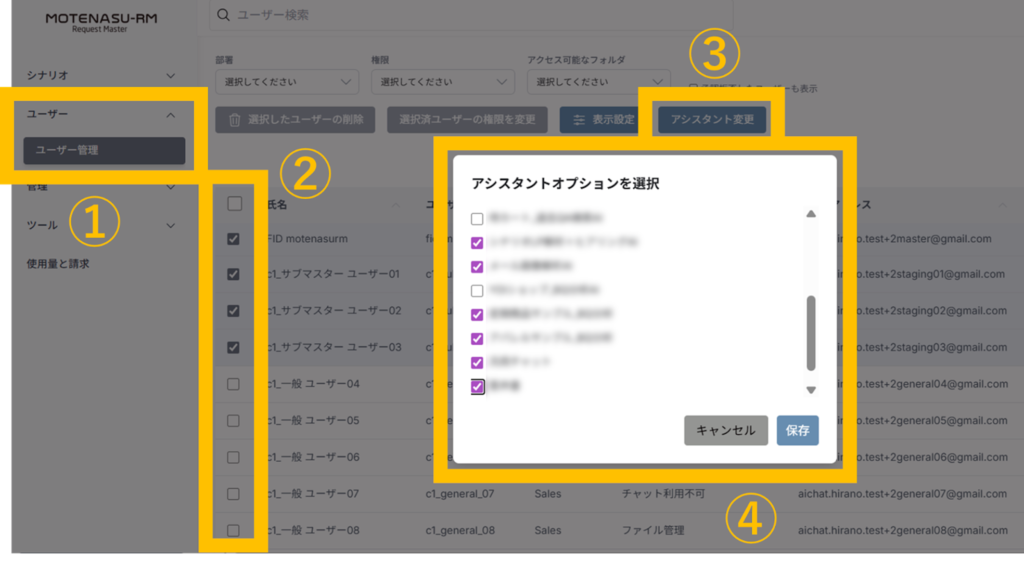
①-2 ユーザーごとに利用可能なAIを設定したい場合
1つのクライアントに対して複数のAIを提供している場合、「このデータ範囲は、会社の中でもこのアカウントだけしか見れないようにしたい」などのセキュリティ要望に備え、特定のアカウントに特定のAIを紐づける仕様にしております。
よって、ユーザー管理権限を持つアカウントは、以下の対応が必要になります。
AIが新規追加された場合
デフォルトでどのユーザーにも紐づいていません。
必要なユーザーにのみ手動で選択して紐づけます。
必要なユーザーにのみ手動で選択して紐づけます。
ユーザーが新規追加された場合
デフォルトでどのAIにも紐づいていません。
必要なAIを手動で選択して紐づけます。
必要なAIを手動で選択して紐づけます。
② アカウント作成フロー(ダミーデータを読み込ませたAIを提供する場合)
共通ドメイン(ダミーデータ): https://bq-sample.motenasu-rm.com
- 上記の「①-1 IPアクセス制限の設定」を行う。
- 部署の設定画面でクライアント名を追加する。
-
ユーザーを新規登録する。
- ユーザー名: 「会社名_名前」(要相談)
- 姓/名/メールアドレス: ご自身のもの
- 部署: 上記2で登録した会社名
- ユーザーロール: 一般ユーザー
-
仮パスワードを発行しクライアントに通知する。
※ 仮パスワードの利用期限は1週間です。
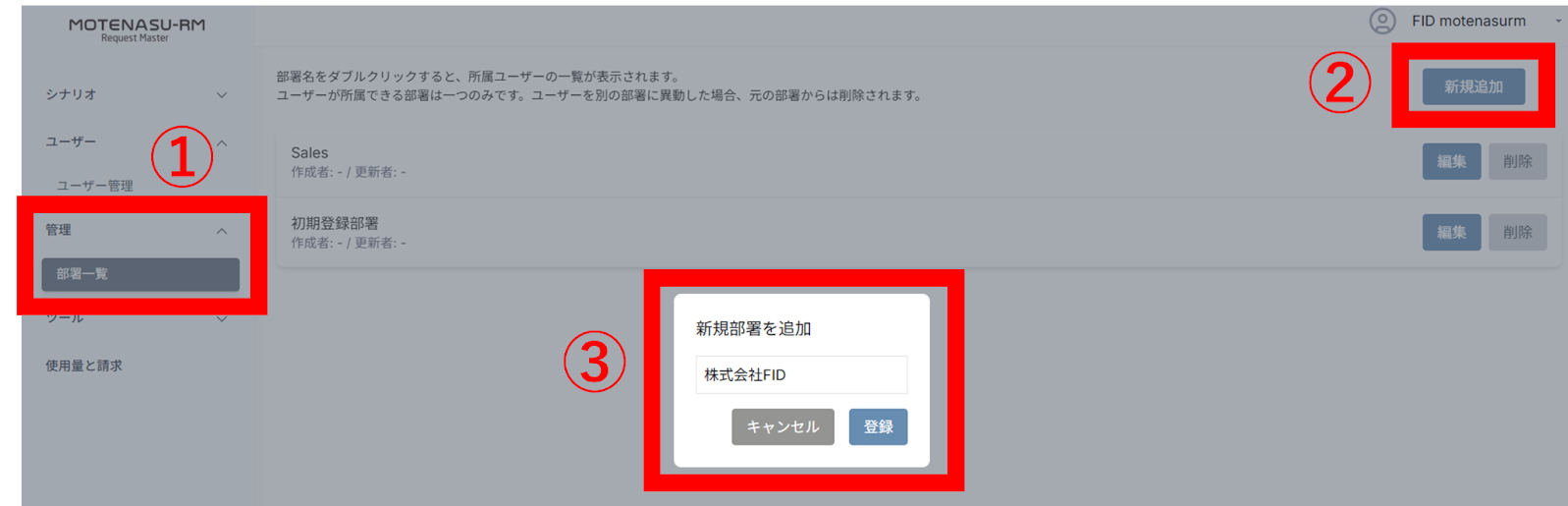
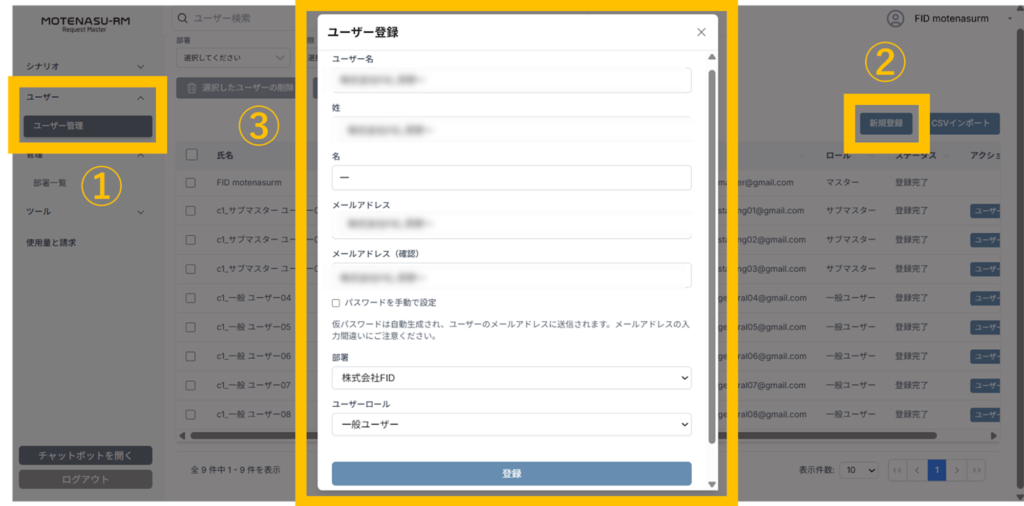
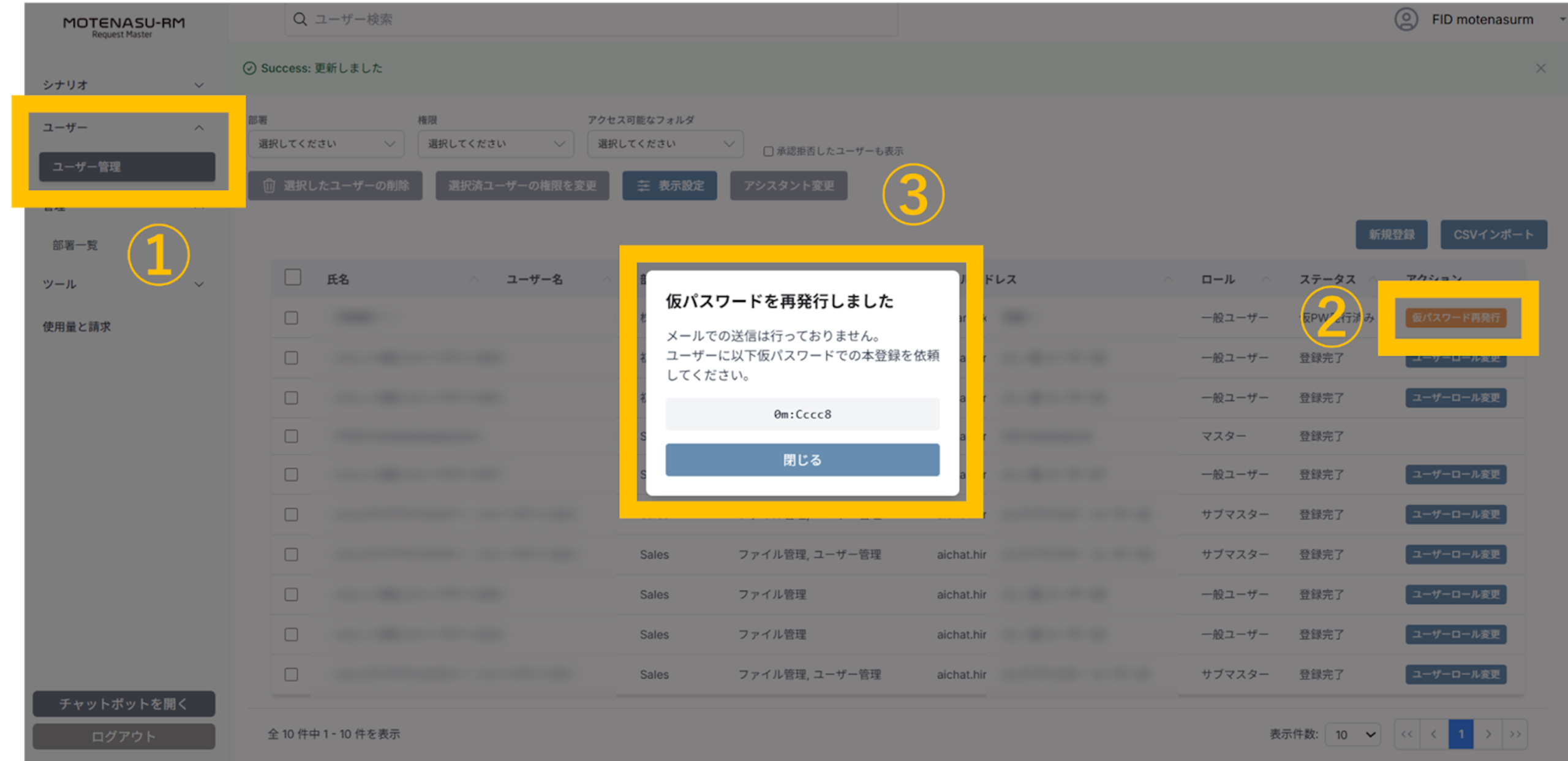
- クライアントが「ユーザー名」「仮パスワード」で初回ログインを行うと、自動的にクライアント自身のパスワード設定画面に遷移し、本登録完了となります。
- 上記の「①-2 AI権限の設定」をクライアント側のルールで行っていただきます。
③ アカウント作成フロー(実データを読み込ませたAIを提供する場合)
③ 顧客ドメイン(実データ):https://<顧客名>.motenasu-rm.com
導入からアカウント発行までの全体的な流れと担当部署、目安時間は以下の通りです。
| Step | 担当 | 実施内容 |
|---|---|---|
| 1 | マーケ部 |
クライアントから依頼を受ける クライアントに以下3点を確認する
|
| 2 | システム部 |
環境構築
|
| 3 | システム部 |
デプロイ・動作確認
※ デプロイ時はRMを停止するため、可能であれば夜間に行いたい
【プラットフォーム管理者 / 運営管理者】(1人)FIDサポートアカウント作成 |
| 4 | マーケ部 |
アカウント発行・クライアントへの引き渡し
|