目次
1. GA4管理画面にログイン
弊社にご連絡いただいたGA4管理者メールアドレスで、GA4管理画面にアクセスします。
GA4管理画面を開く2. 管理画面からBigQueryのリンクを開く
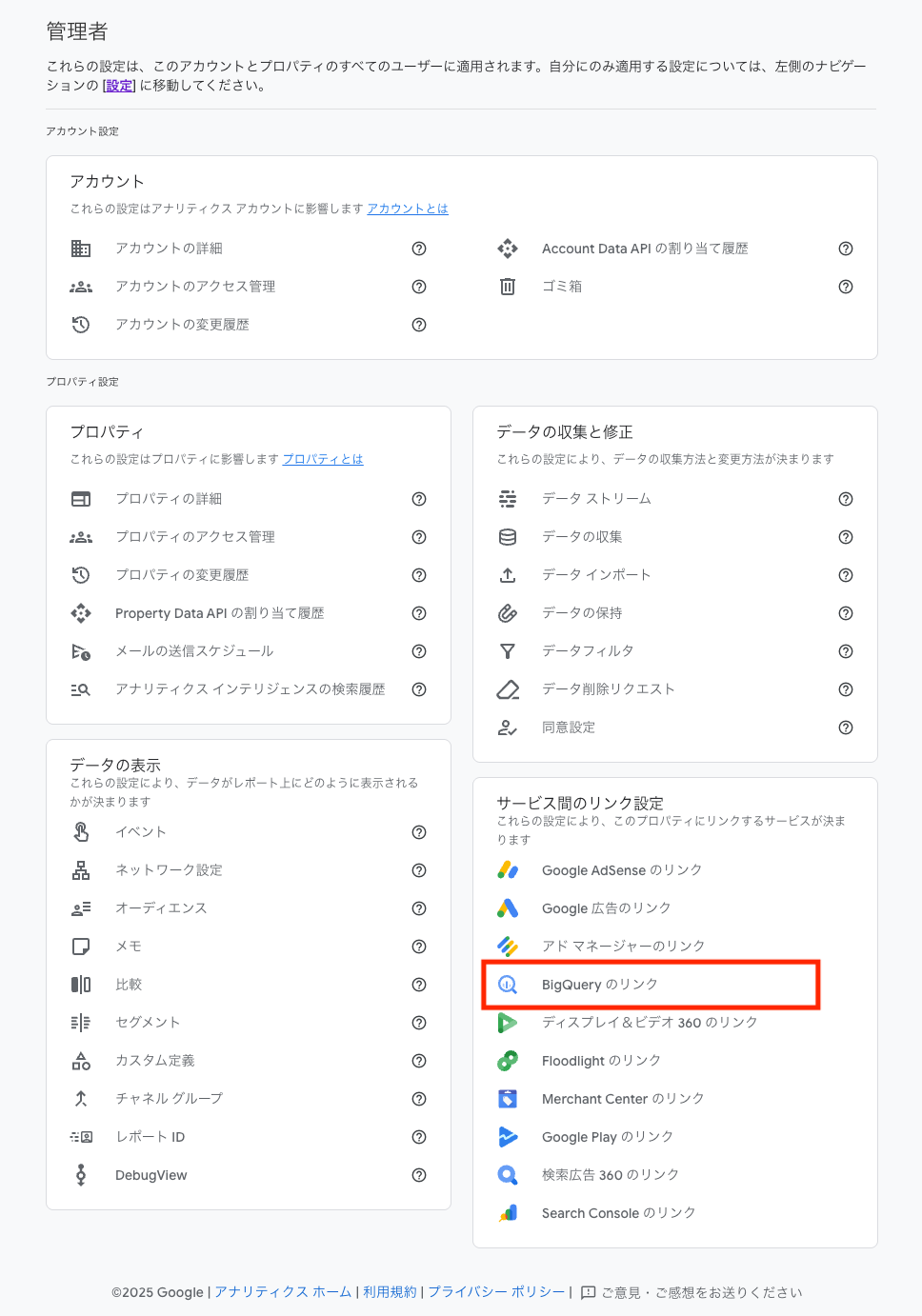
左下の「⚙️ 管理」をクリック → プロパティ列の「プロダクトのリンク」→「BigQueryのリンク」を選択します。
3. 新しいリンクを作成
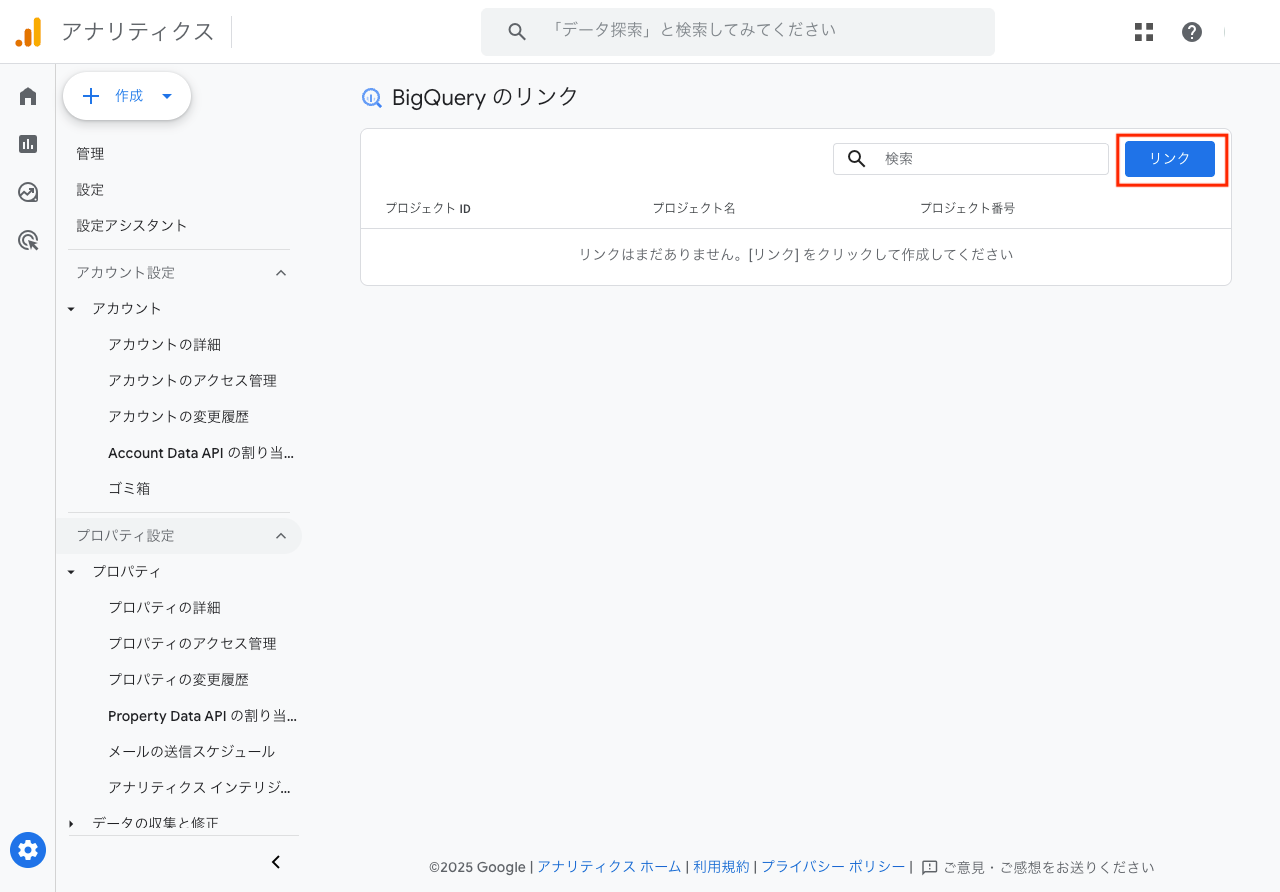
「BigQueryのリンク」画面で、右上の「リンク」ボタン(青いボタン)をクリックします。
4. BigQueryプロジェクトを選択
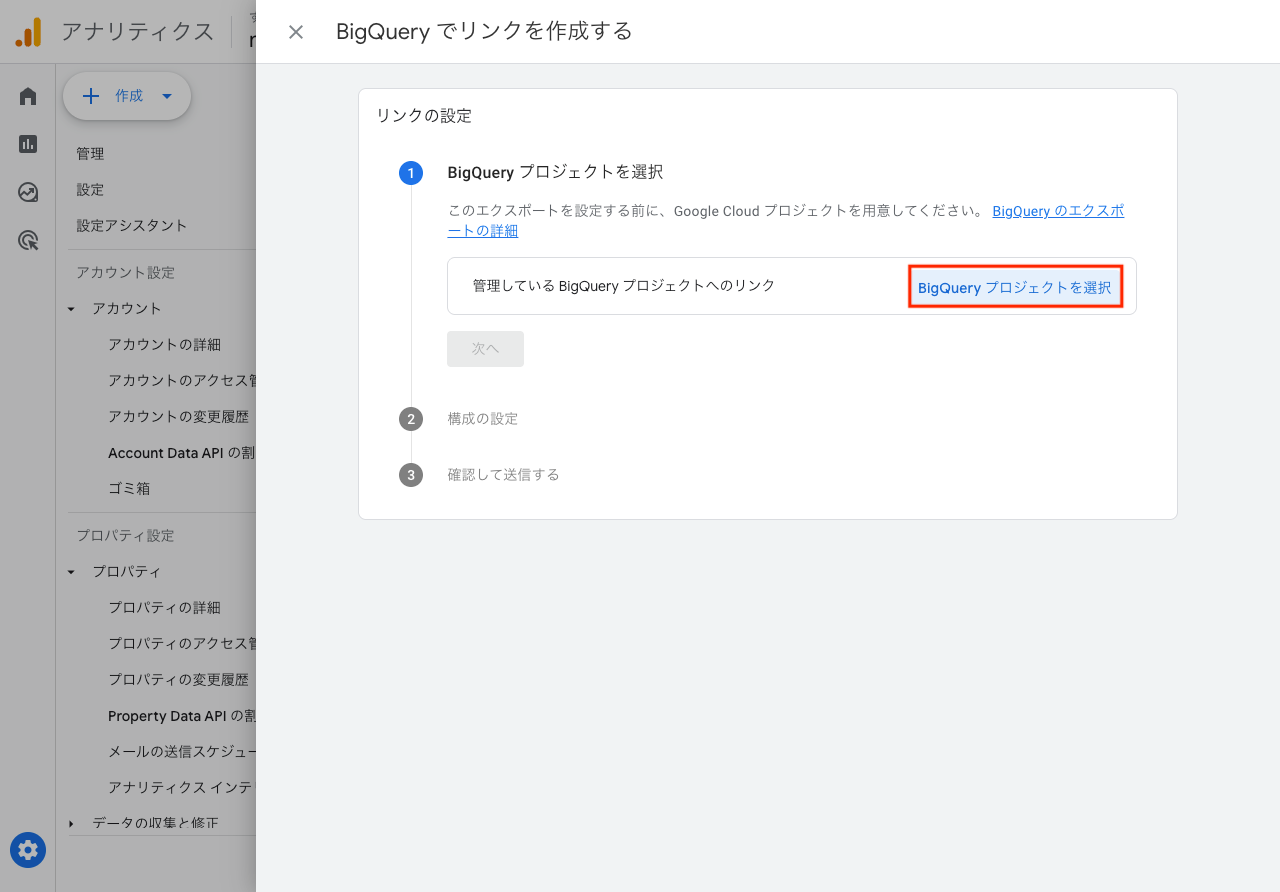
「BigQuery プロジェクトを選択」ボタンをクリックします。
5. 「motenasu」プロジェクトを選択
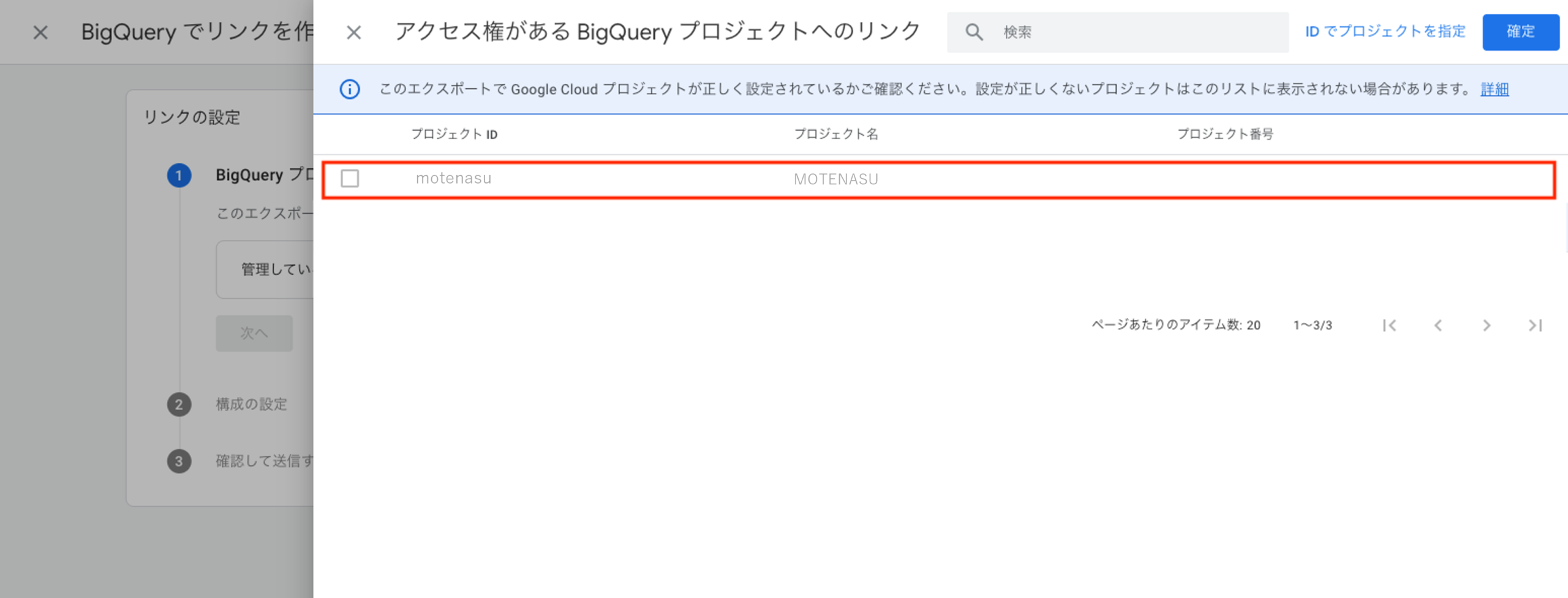
アクセス権のあるBigQueryプロジェクト一覧から「motenasu」を選択します。
⚠️ 注意:「motenasu」が表示されない場合は、FID側での権限付与が完了していない可能性があります。お問い合わせください。
6. データセットとロケーションを設定
プロジェクト選択後、以下の設定を行います:
データセット: analytics_[プロパティID] を選択
→ 例:analytics_123456789
データの場所: asia-northeast1 (東京) を選択
データストリーム: エクスポートしたいストリームにチェック
→ 例:analytics_123456789
データの場所: asia-northeast1 (東京) を選択
データストリーム: エクスポートしたいストリームにチェック
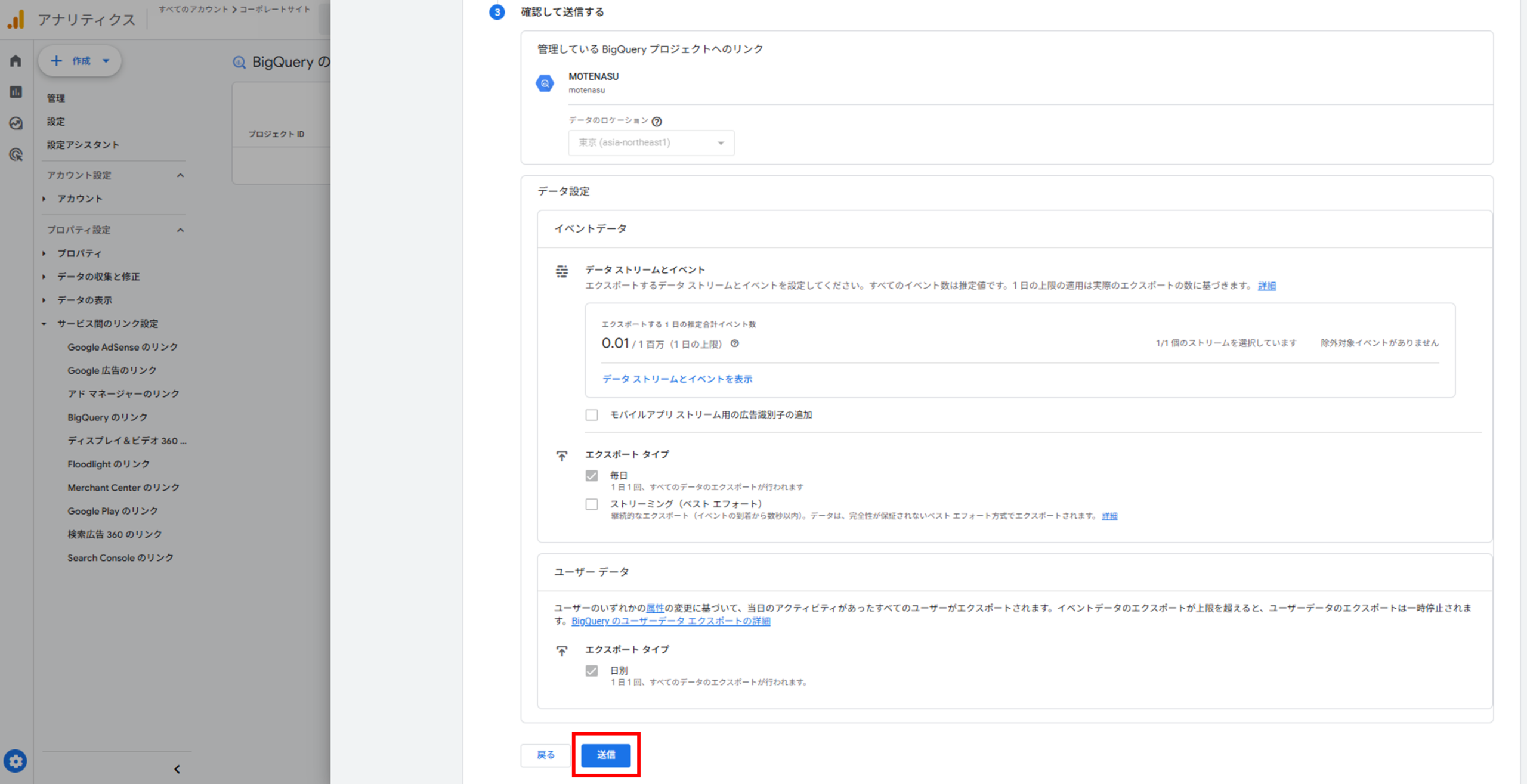
7. エクスポート頻度を選択
以下のエクスポート設定を行います:
毎日のエクスポート: ✅ 有効化してください(必須)
→ 毎日0時(JST)に前日分のデータが自動エクスポートされます
ストリーミングエクスポート: ❌ 有効化しないでください
→ リアルタイム送信は課金対象のため、通常は不要です
→ 毎日0時(JST)に前日分のデータが自動エクスポートされます
ストリーミングエクスポート: ❌ 有効化しないでください
→ リアルタイム送信は課金対象のため、通常は不要です
8. 設定を確認して送信
設定内容を確認し、「送信」ボタンをクリックします。
9. 拡張計測機能の設定確認 ①
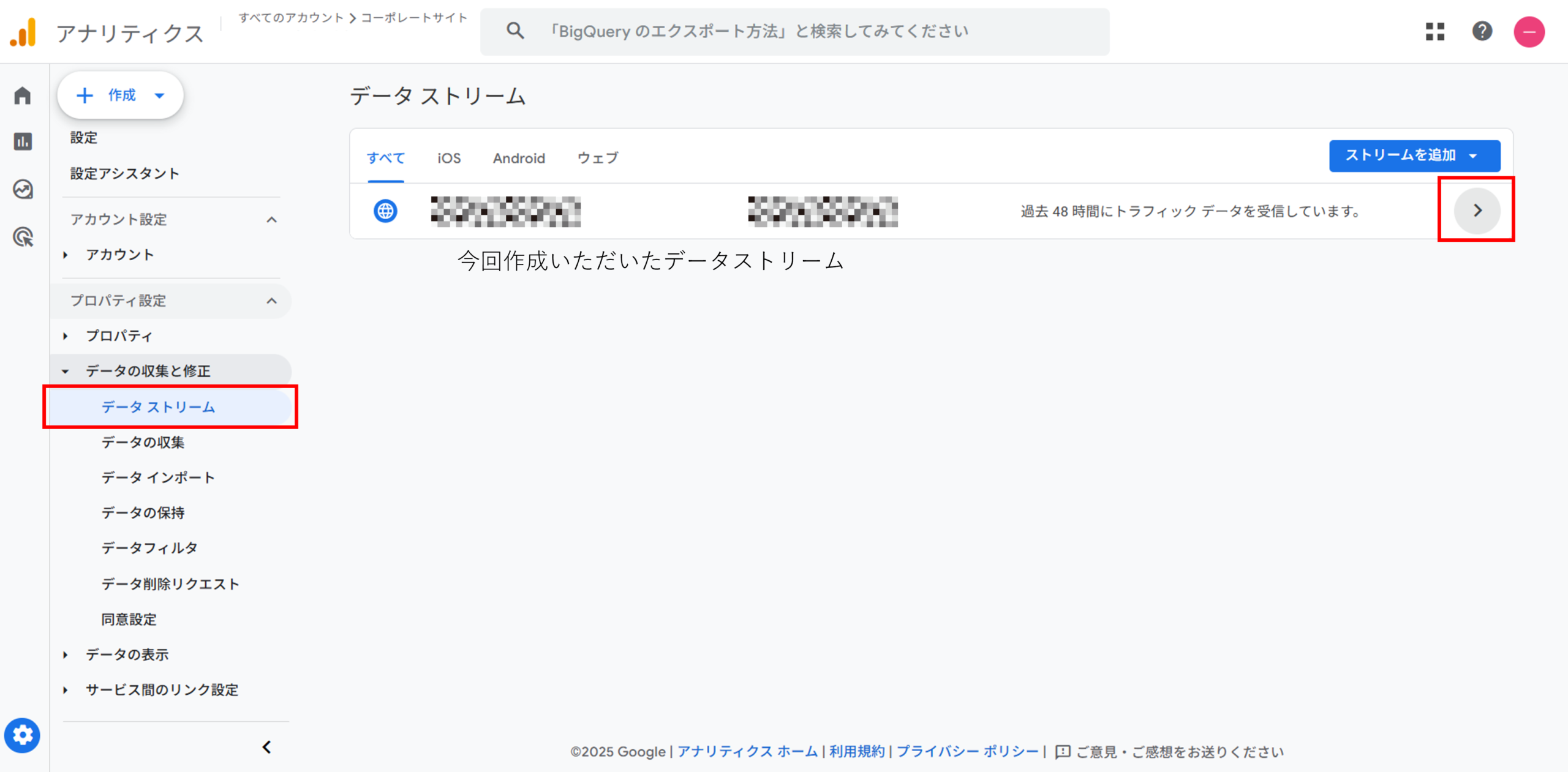
今回作成いただいた「データストリーム」を選択します。
10. 拡張計測機能の設定確認 ②
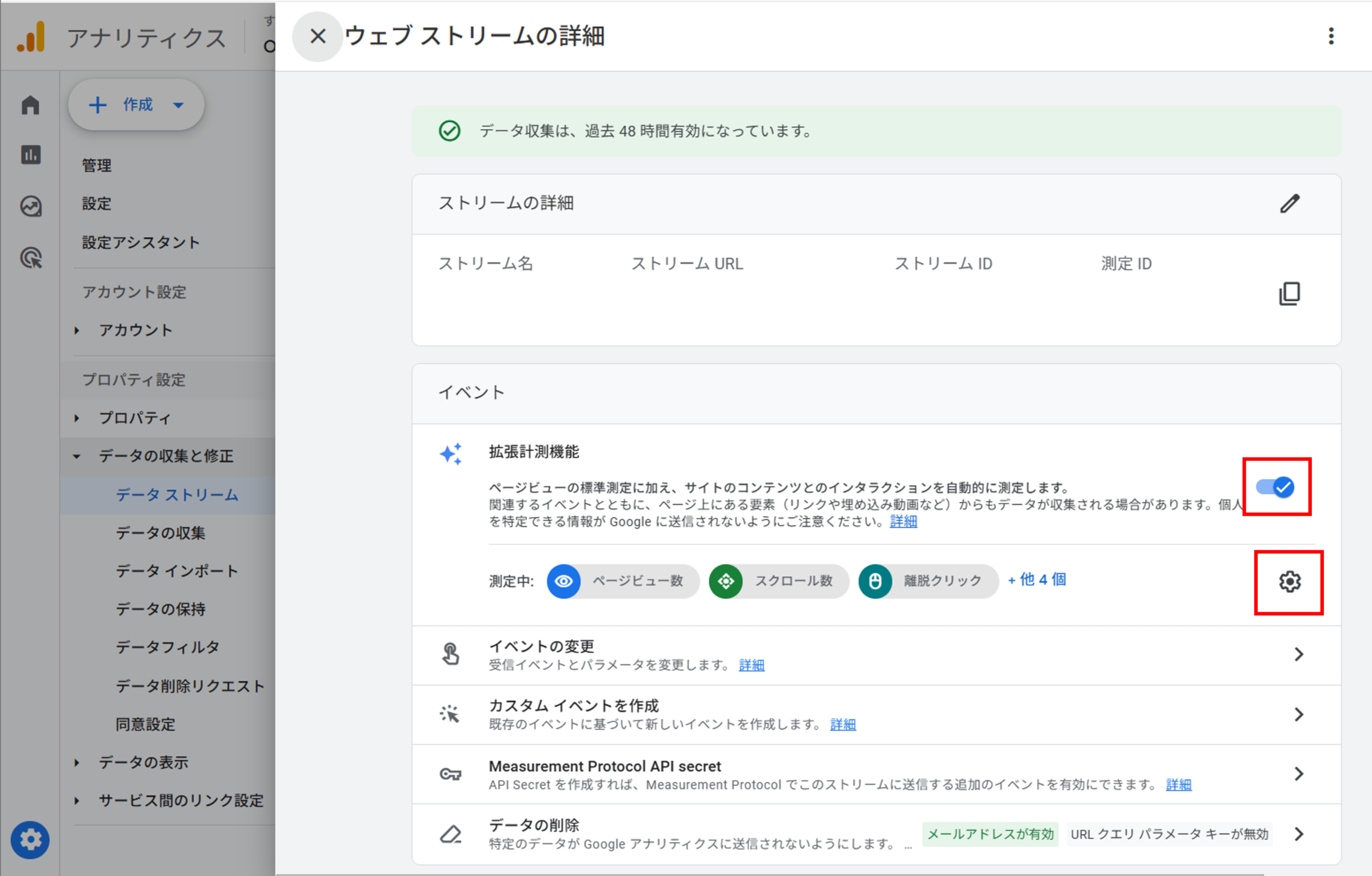
「拡張計測機能」の設定状況を確認します。
機能が「ON」になっていることをご確認いただき、「⚙️」をクリックして下さい。
11. 拡張計測機能の設定確認 ③
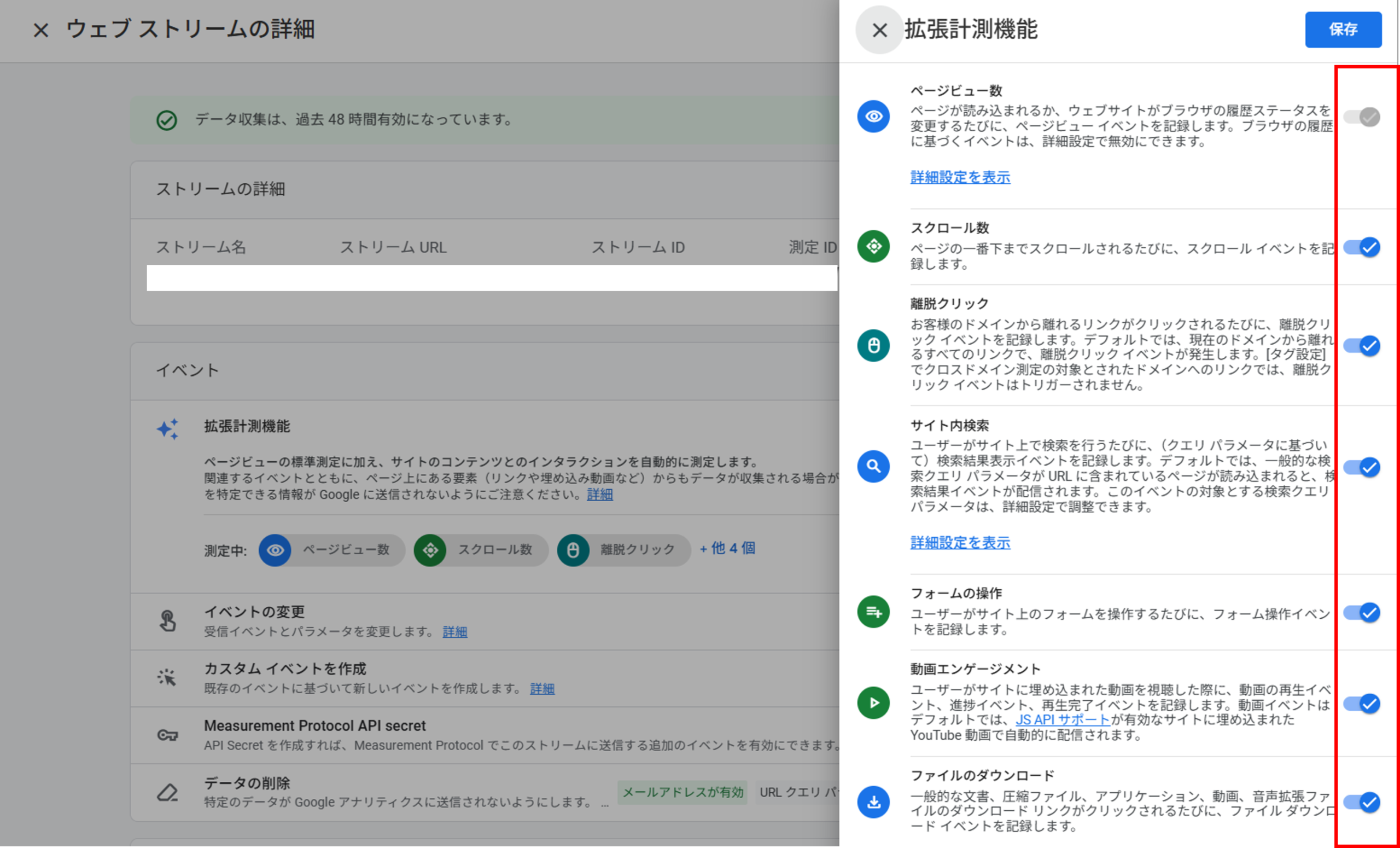
「拡張計測機能」の詳細設定を確認します。
✅ 必須(デフォルトで有効):ページビュー数
⭐ 有効を強く推奨:スクロール数、離脱クリック、サイト内検索、フォームの操作
💡 任意:動画エンゲージメント、ファイルのダウンロード
⭐ 有効を強く推奨:スクロール数、離脱クリック、サイト内検索、フォームの操作
💡 任意:動画エンゲージメント、ファイルのダウンロード
12. 完了
BigQueryリンク作成が完了しました!最後に、以下の注意事項をご確認ください。
⚠️ 注意:
・BigQuery連携設定完了まで、データのエクスポートは開始されません。
・ストリーミングエクスポートは高額課金が発生するため、通常は無効のままにしてください。
・これらの設定完了後、最初のデータが連携されるまで 24〜48時間 かかる場合があります。
設定完了の翌日、弊社にてBigQueryの確認を行い、連携状況を改めてご連絡いたします。
・BigQuery連携設定完了まで、データのエクスポートは開始されません。
・ストリーミングエクスポートは高額課金が発生するため、通常は無効のままにしてください。
・これらの設定完了後、最初のデータが連携されるまで 24〜48時間 かかる場合があります。
設定完了の翌日、弊社にてBigQueryの確認を行い、連携状況を改めてご連絡いたします。