目次
1. 事前に必要なもの
GA4を管理するためのGoogleアカウントが必要です。
▼ お持ちでない場合:
Googleアカウントを作成する2. GA4管理画面にアクセス
Googleアカウントでログインしてください。
GA4管理画面を開く3. 管理画面を開く
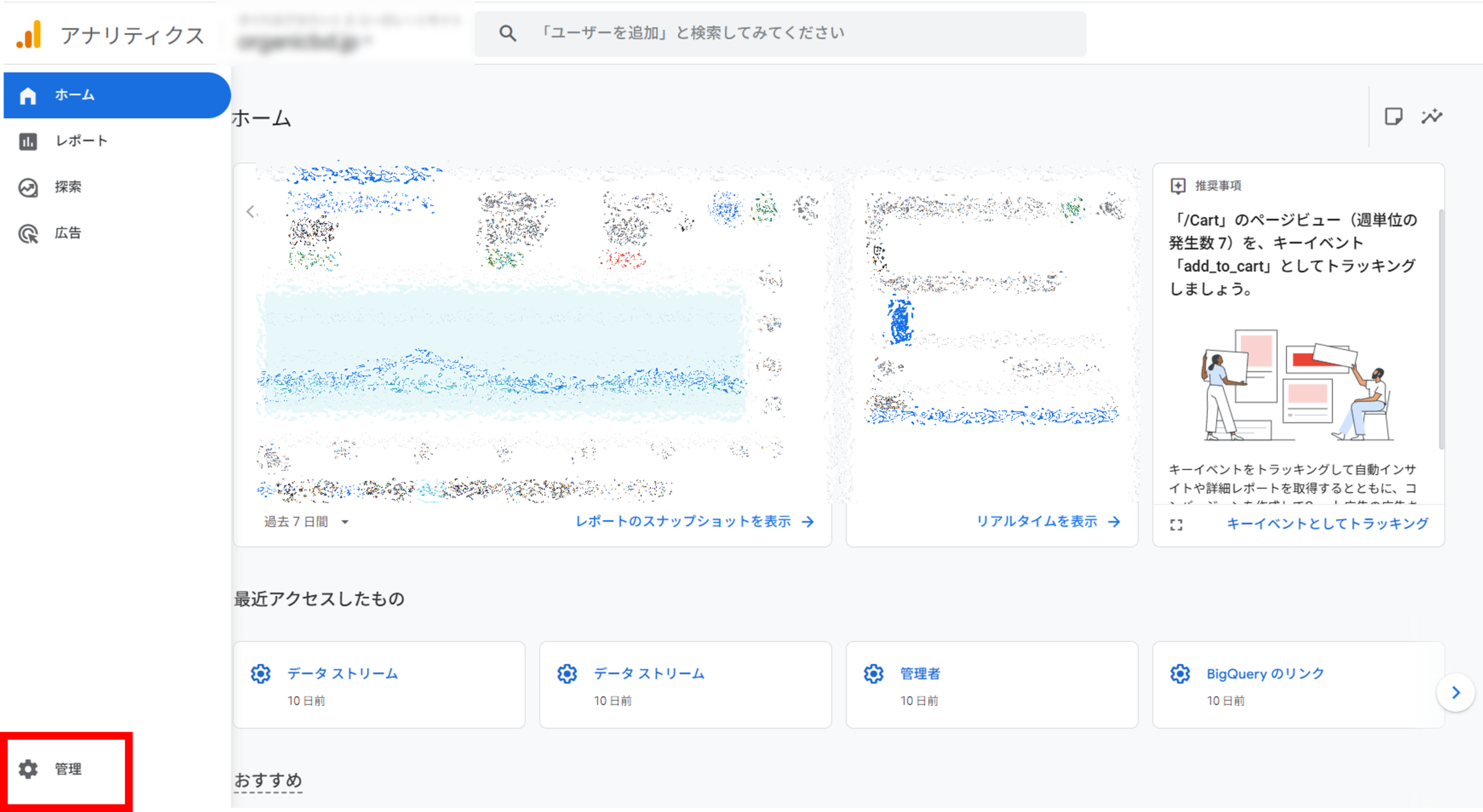
左下の「⚙️ 管理」をクリックします。
4. データストリームを開く
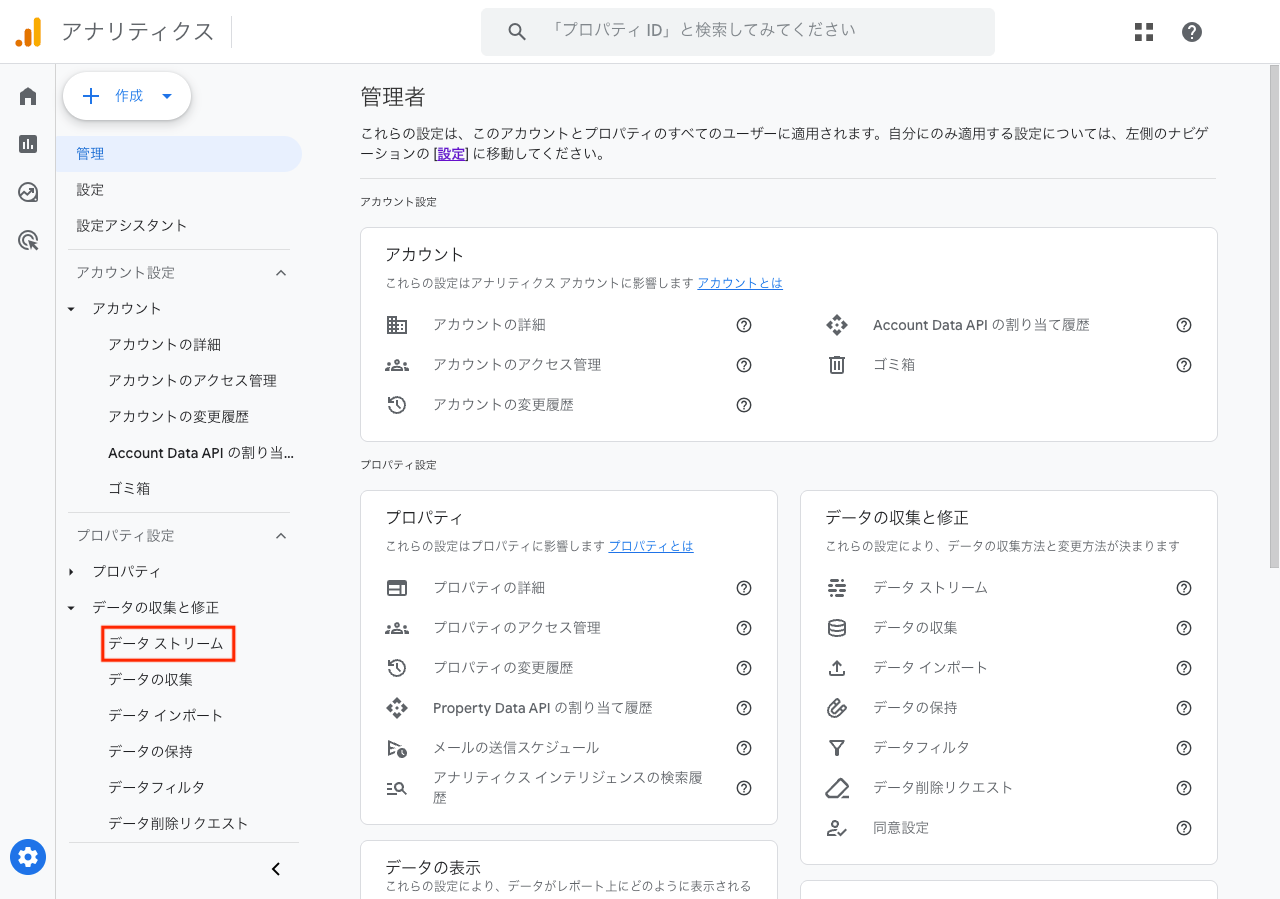
左側メニュー「プロパティ設定」の中から「データストリーム」をクリックします。
5. 新しいストリームを追加
右上の「ストリームを追加」ボタンをクリックし、プラットフォームは「ウェブ」を選択してください。
⚠️ 重要
MOTENASU-RM は「ウェブ」プラットフォームのみ対応しています。
✅ ウェブ:対応(必ずこちらを選択)
❌ iOS アプリ:対応していません
❌ Android アプリ:対応していません
※ モバイルブラウザ(スマートフォン・タブレットのブラウザ)からのアクセスは「ウェブ」として計測されますので、問題なく利用できます。
❌ iOS アプリ:対応していません
❌ Android アプリ:対応していません
※ モバイルブラウザ(スマートフォン・タブレットのブラウザ)からのアクセスは「ウェブ」として計測されますので、問題なく利用できます。

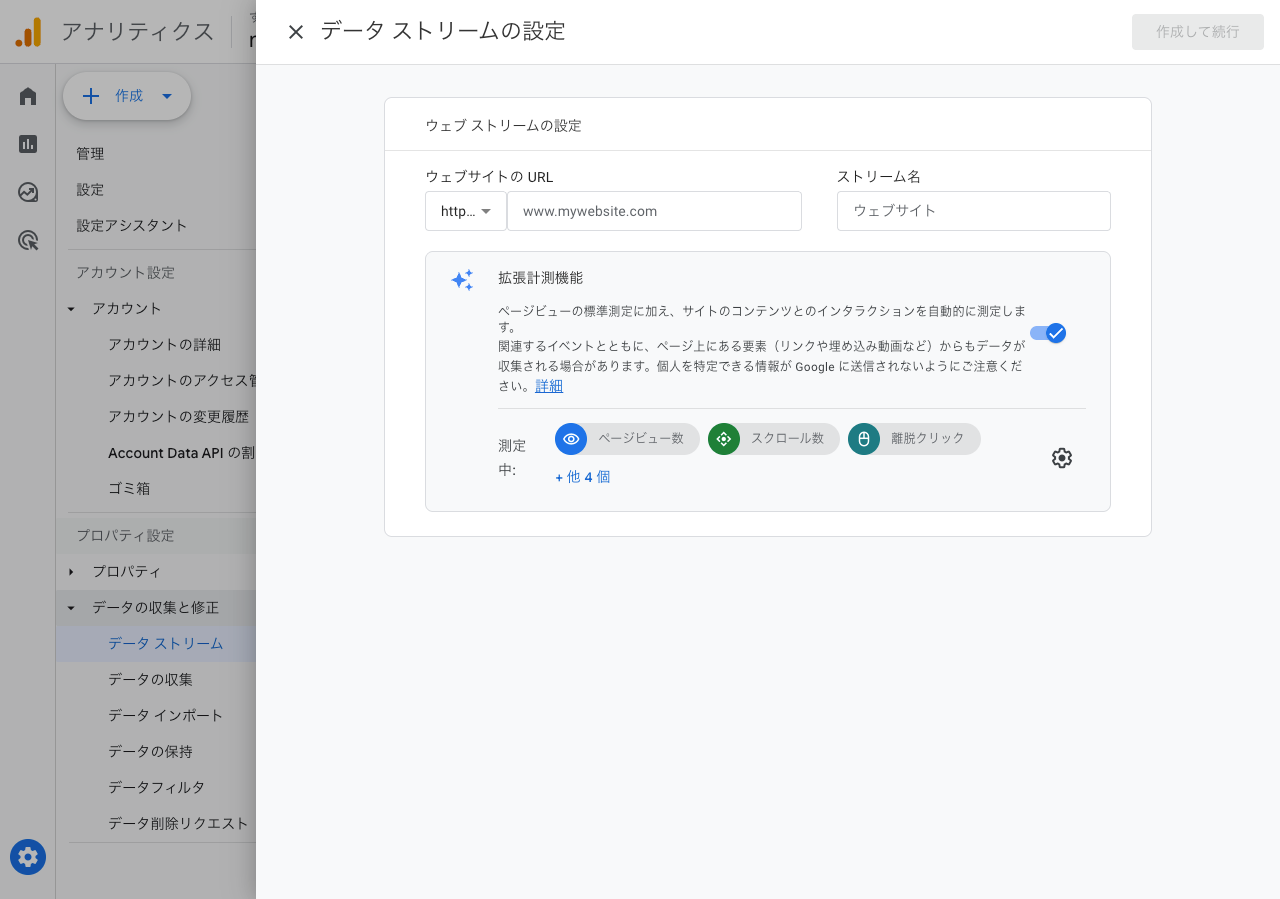
6. プラットフォーム情報を入力
【入力例】
ウェブサイトのURL:例 www.mywebsite.com
ストリーム名:例 ウェブサイト(任意の名前でOK)
拡張計測機能:✅ チェックを入れたまま(推奨)
※ モバイルアプリを選択した場合: バンドルID(iOS)またはパッケージ名(Android)を入力します。
ストリーム名:例 ウェブサイト(任意の名前でOK)
拡張計測機能:✅ チェックを入れたまま(推奨)
※ モバイルアプリを選択した場合: バンドルID(iOS)またはパッケージ名(Android)を入力します。
入力後、画面下部の「ストリームを作成」ボタンをクリックします。
7. ストリーム作成完了を確認
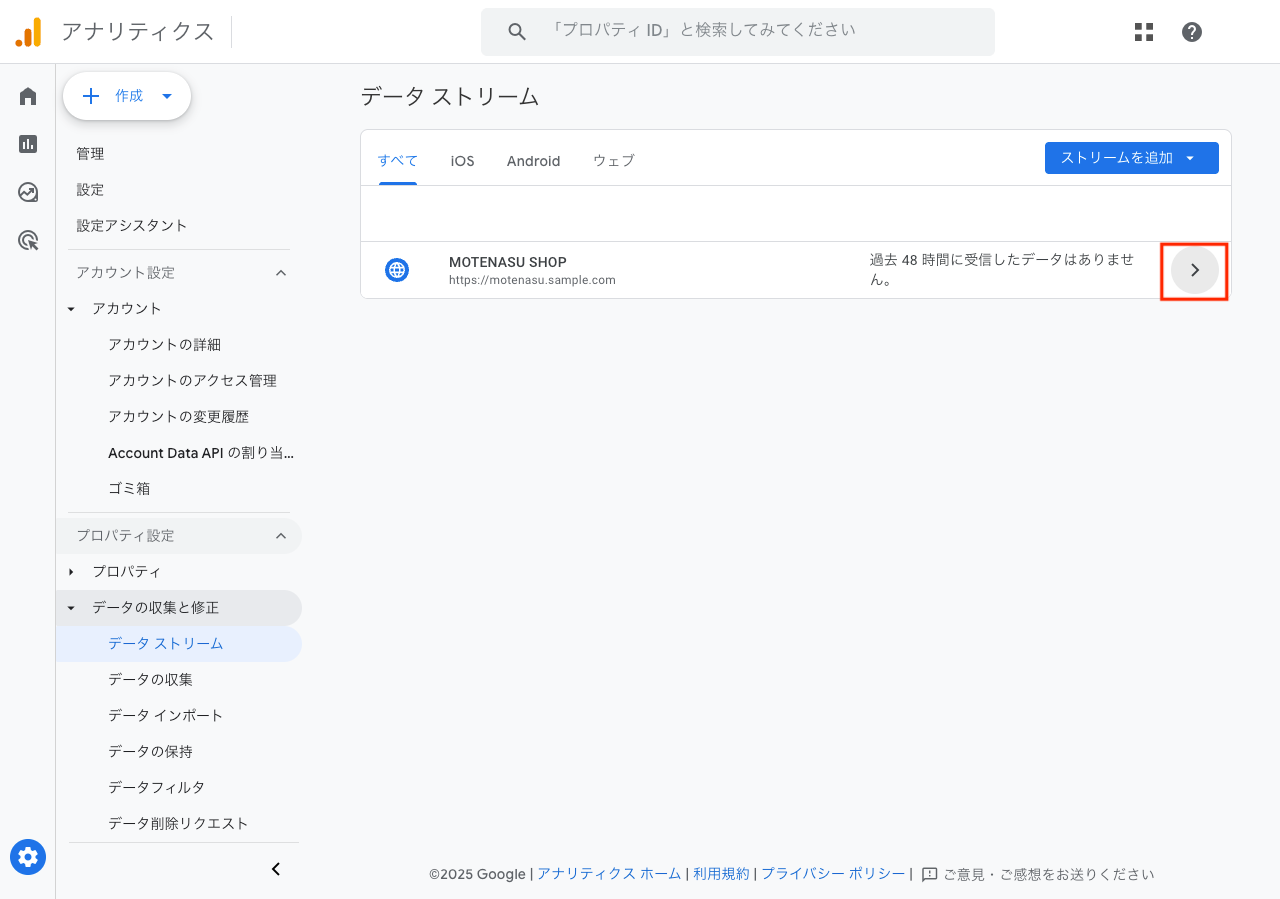
ストリームが作成されると、データストリーム一覧に表示されます。
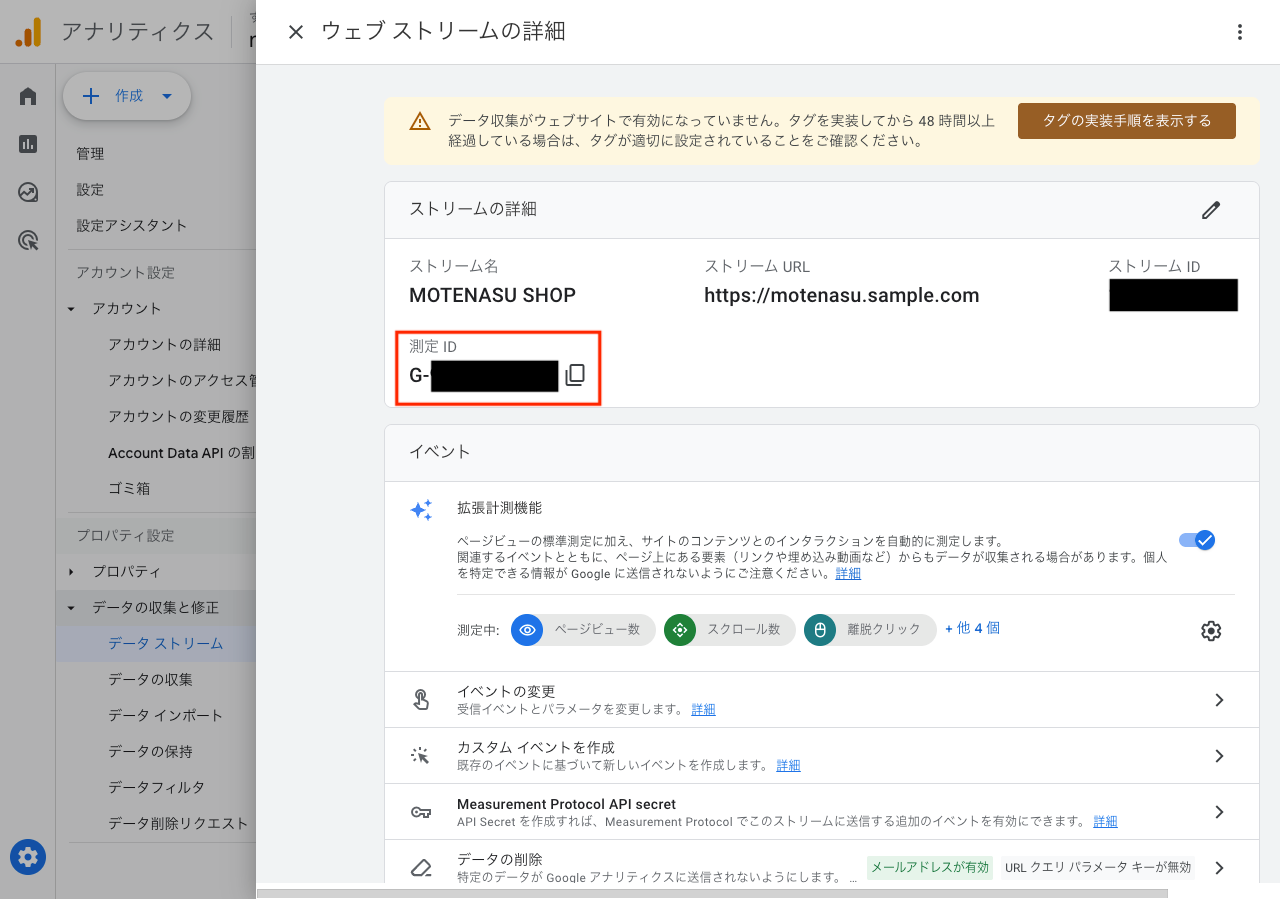
作成したストリーム(例:MOTENASU SHOP)の右側にある「→」をクリックして詳細画面を開きます。
8. 測定IDを確認
「ウェブストリームの詳細」画面で、測定ID(G-XXXXXXXXXX の形式)をコピーしてください。
9. プロパティIDを確認
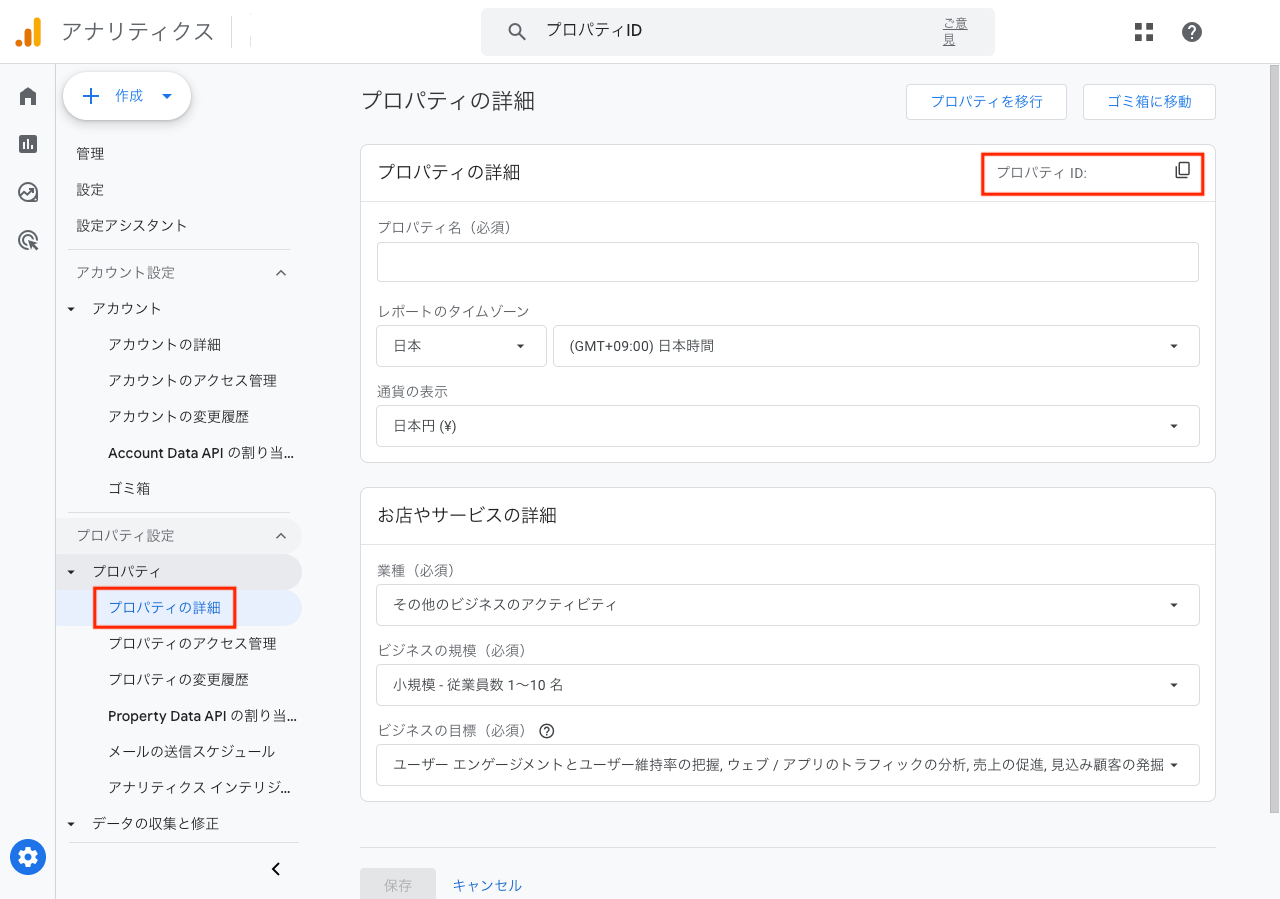
MOTENASU-RMのBigQuery連携設定では「プロパティID」(9-12桁の数字)が必要になります。
【確認方法】
GA4管理画面 → ⚙️ 管理 → プロパティ列の「プロパティの詳細」をクリック → 右上に表示される「プロパティ ID」をコピー
10. BigQuery権限の設定
上記で設定いただいた以下3項目を弊社にご連絡ください。
弊社にてBigQuery権限の設定完了後、改めてご連絡いたします。
【ご共有いただきたい3項目】
・GA4管理者メールアドレス
・GA4計測ID(G-xxxxxxxxxx)
・GA4プロパティID(9-12桁の数字)
・GA4計測ID(G-xxxxxxxxxx)
・GA4プロパティID(9-12桁の数字)
11. BigQuery招待の承認
弊社でのBigQuery権限の設定完了後、ご連絡いただいたGA4管理者メールアドレス宛に、以下内容のメールが届きます。
【メール内容】
・送信元: Google Cloud Platform(または google-cloud-compliance@google.com など)
・件名: 「[Google Cloud] プロジェクトへの招待」 または 「Invitation to join project…」
・件名: 「[Google Cloud] プロジェクトへの招待」 または 「Invitation to join project…」
メール本文内にある「招待を承諾(Accept Invitation)」というボタンを押下いただくと、
その後ブラウザが開くので、そこで再度「承諾」の選択をします。
12. 完了
GA4プロパティとデータストリームの作成が完了しました!
次のステップとして、以下「GA4管理画面でのBigQuery連携方法」にお進み下さい。